
Как разместить смену и закрыть её исполнителями
Смена публикуется за пару минут. Дальше сайт сам показывает её студентам, у которых она влезает в расписание, а вы выбираете исполнителей из откликов и подтверждаете часы после смены.
- Заполните смену
- Ставка и стоимость
- Опубликуйте смену
- Выберите исполнителей
- Если планы поменялись
- В день смены
- Подтвердите часы
- Выплата исполнителю
1. Заполните смену
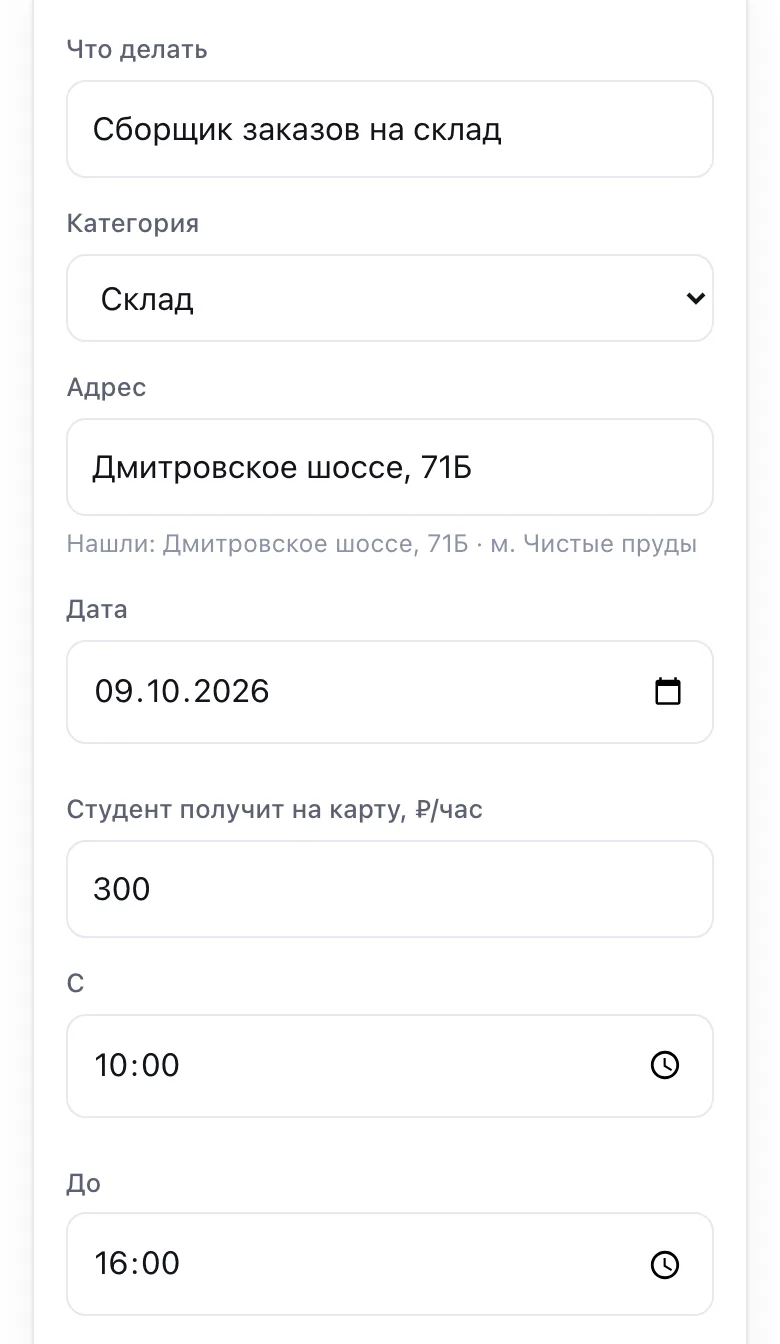
В кабинете нажмите «Создать». Напишите, что делать, выберите категорию и введите адрес: сайт найдёт его на карте и подскажет ближайшее метро. Без точного адреса смену не опубликовать, по нему студенты видят дорогу.
Укажите дату и время. Смена длится от 1 до 12 часов, начинается и заканчивается в один день.
2. Ставка и стоимость
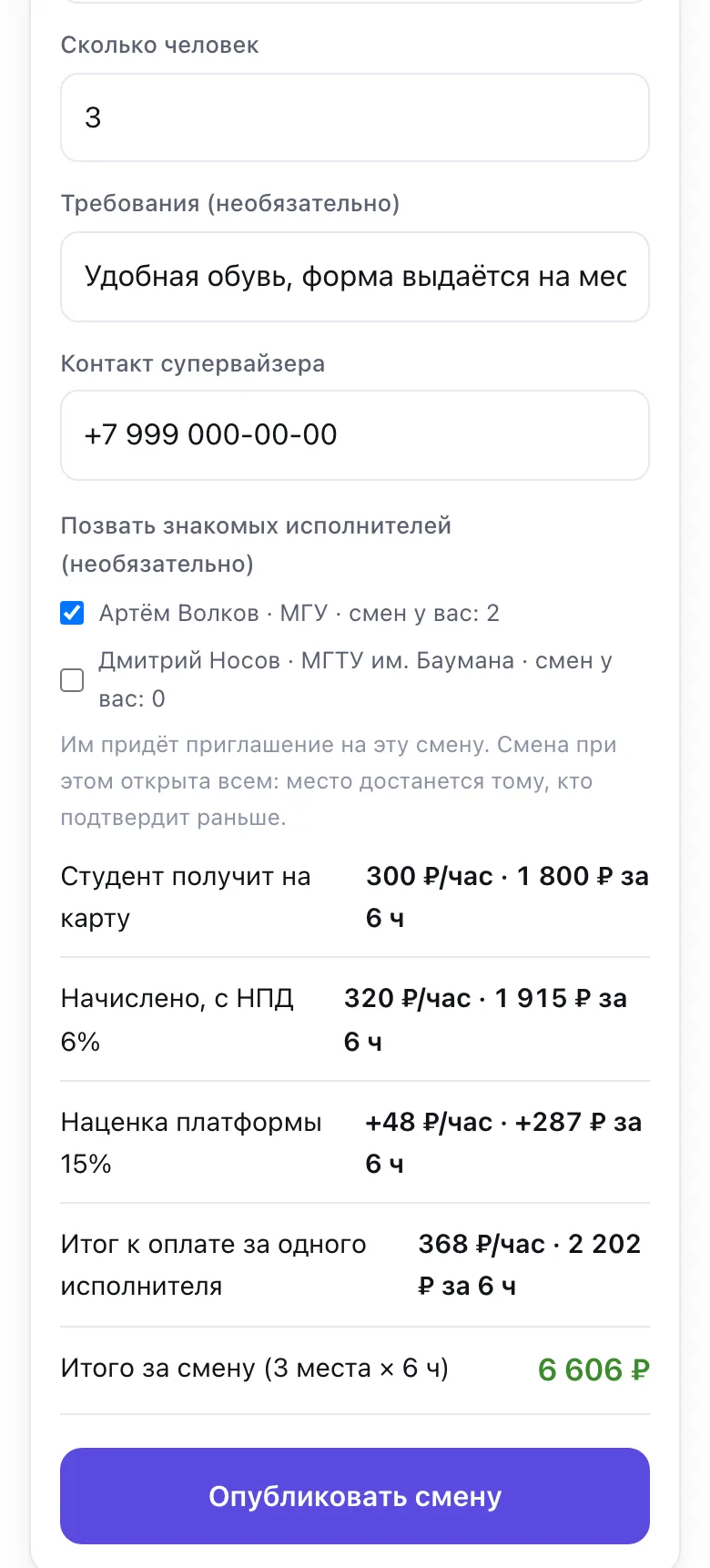
В поле «Студент получит на карту, ₽/час» укажите сумму, которую исполнитель получит на руки за час, не меньше 250 ₽. Под формой сайт считает начисление с налогом НПД 6 %, наценку платформы 15 % и итог к оплате за час и за всю смену.
Ниже можно отметить знакомых исполнителей из раздела «Исполнители»: им придёт приглашение на эту смену. Смена при этом открыта всем, место достанется тому, кто подтвердит раньше.
3. Опубликуйте смену
Нажмите «Опубликовать смену». Она сразу появится в ленте у студентов, которым подходит по расписанию пар и дороге, и в открытом каталоге смен на сайте.
4. Выберите исполнителей
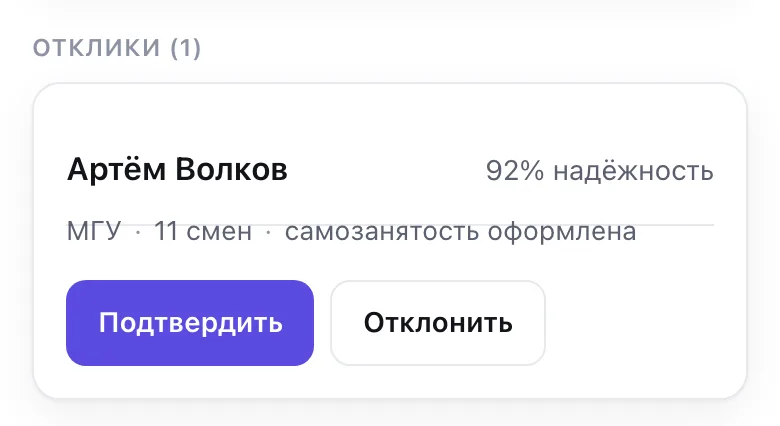
О новом отклике придёт письмо. На странице смены отклики отсортированы по надёжности, рядом вуз, число отработанных смен и статус самозанятости. Нажмите «Подтвердить» или «Отклонить».
Подтвердить можно только студента с оформленной самозанятостью: иначе ему нельзя заплатить.
5. Если планы поменялись
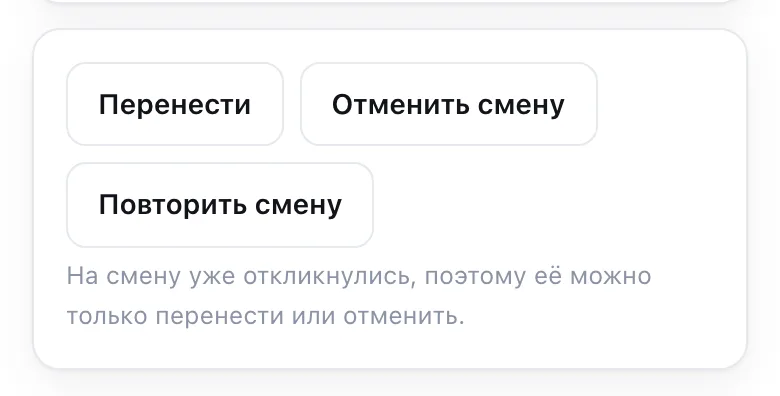
Пока откликов нет, смену можно отредактировать целиком. После первого отклика её можно перенести (подтверждённые студенты согласуют новое время) или отменить с указанием причины.
Если время начала прошло, а на смену никто не записался, нажмите «Перенести»: смена снова появится у студентов. «Повторить смену» открывает форму с теми же данными, чтобы создать такую же смену на другой день.
6. В день смены
Студент отмечается кнопкой «Я на месте», вы видите время отметки и была ли она рядом с адресом. Если он не смог отметиться, нажмите «Подтвердить выход». Если человек не пришёл, отметьте «Неявка» и укажите причину.
Кнопка «Написать исполнителю» открывает переписку по смене: объясните, как пройти, попросите фото выполненной работы.
7. Подтвердите часы
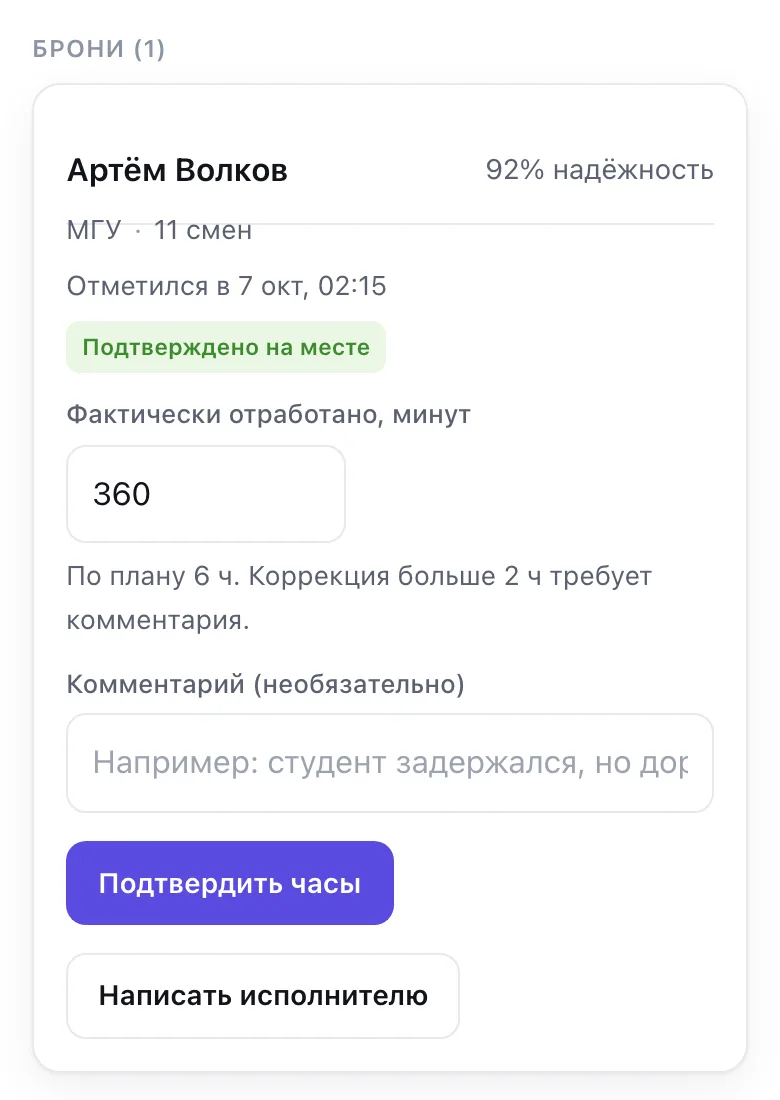
После начала смены у брони появляется поле «Фактически отработано, минут». Проверьте минуты и нажмите «Подтвердить часы». Если часы отличаются от плана больше чем на 2 часа, нужен комментарий.
Когда студент нажимает «Закончил смену», вам приходит напоминание. Если не подтвердить часы за 48 часов после смены, они подтвердятся автоматически по плану.
8. Выплата исполнителю
После подтверждения часов выплата уходит студенту через Рокет Ворк: он подписывает договор и акт по смене и получает деньги на карту, налог удерживается автоматически.
Студент появится в вашем разделе «Исполнители», оттуда его можно позвать на следующие смены.
Частые вопросы
Сколько стоит час работы исполнителя?
Ставка на карту, плюс налог НПД 6 %, плюс наценка платформы 15 %. Например, при 300 ₽ на карту час обходится в 368 ₽, смена на 6 часов в 2 202 ₽ за одного исполнителя.
Можно ли позвать студента, который уже у нас работал?
Да: отметьте его при создании смены или нажмите «Позвать на смену» в разделе «Исполнители». Ему придёт приглашение.
Что если исполнитель не пришёл?
Отметьте «Неявка» на странице смены. Платить за неявку не нужно. Студент может оспорить отметку в течение 24 часов, спор разбирает администратор платформы.